
Shopify-app oppsett og konfigurasjon | Pakkepost
Pakkepost-appen i Shopify
Pakkepost er en frakttjeneste som tilbyr lave priser, pålitelig levering og enkel integrasjon med din Shopify-butikk. Med Pakkepost kan du sende flere ordrer samtidig til Pakkepost, sende enkeltprodukter direkte fra ordredetalj-siden, og få tilgang til de beste fraktprisene på markedet. Pakkepost er en innebygd app — du trenger ikke navigere til en separat nettside.
Konfigurer appen før du begynner å sende produkter til Pakkepost. Du konfigurerer appen ved å klikke på fanen «Configuration». Her setter du opp din Pakkepost bruker-ID, Subscription-ID og avsenderdetaljer.
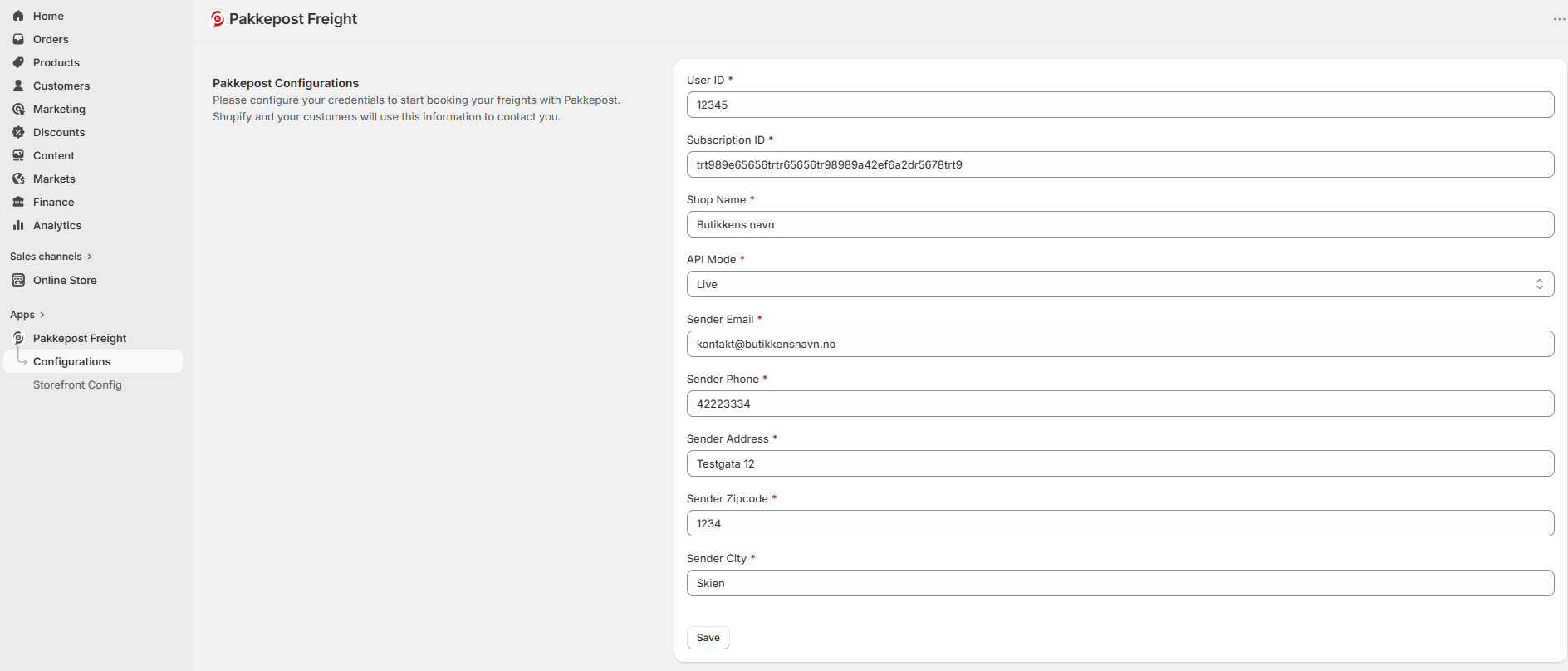
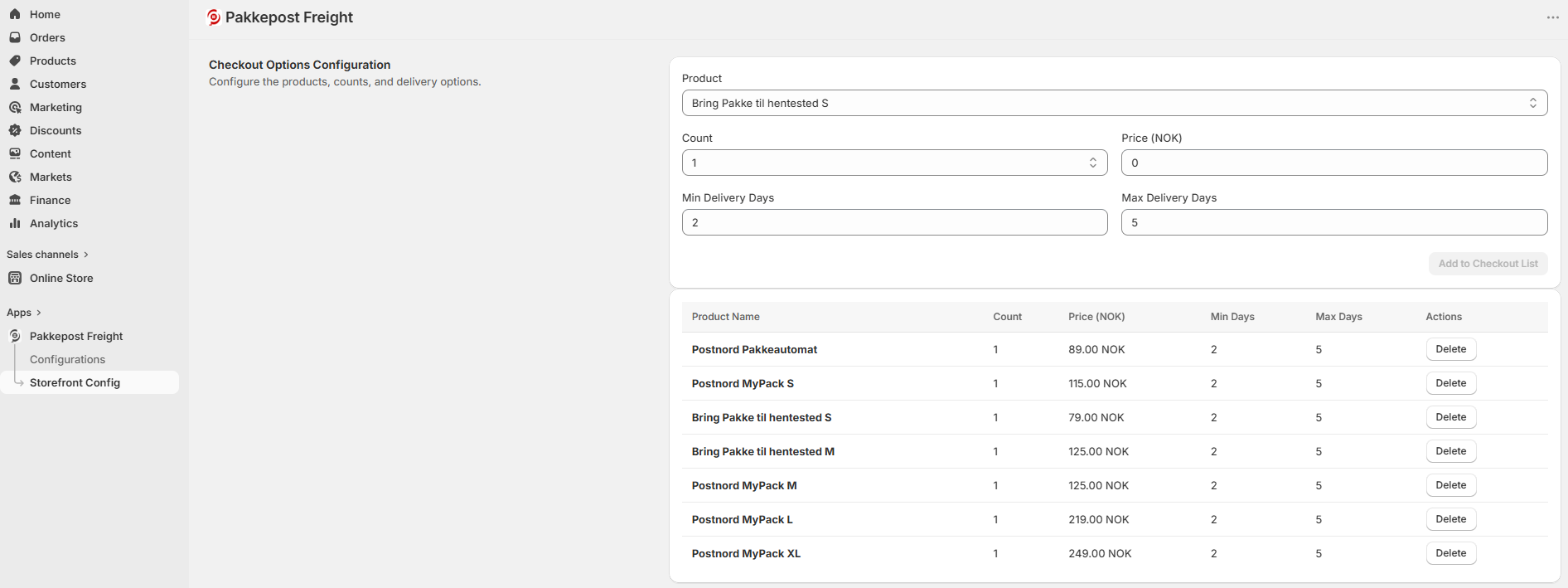
Du må også legge inn hvilke produkter nettbutikkene skal ha tilgjengelig. Dette gjøres under Storefront Config. Velg de fraktproduktene som skal være tilgjengelige for kjøperen i din butikk.
Her velger du produkt fra nedtrekksmenyen,
Count = 1 (dette er for fremtidige splittsendinger)
Price = kan settes til 0 for å benytte Shopify sine egne fraktsatser, alternativt sette faste priser på hvert produkt
Min Delivery days = 2
Max Delivery days = 5
Trykk på «Add to Checkout List». Dette må gjøres for hvert enkelt fraktprodukt du skal ha med.
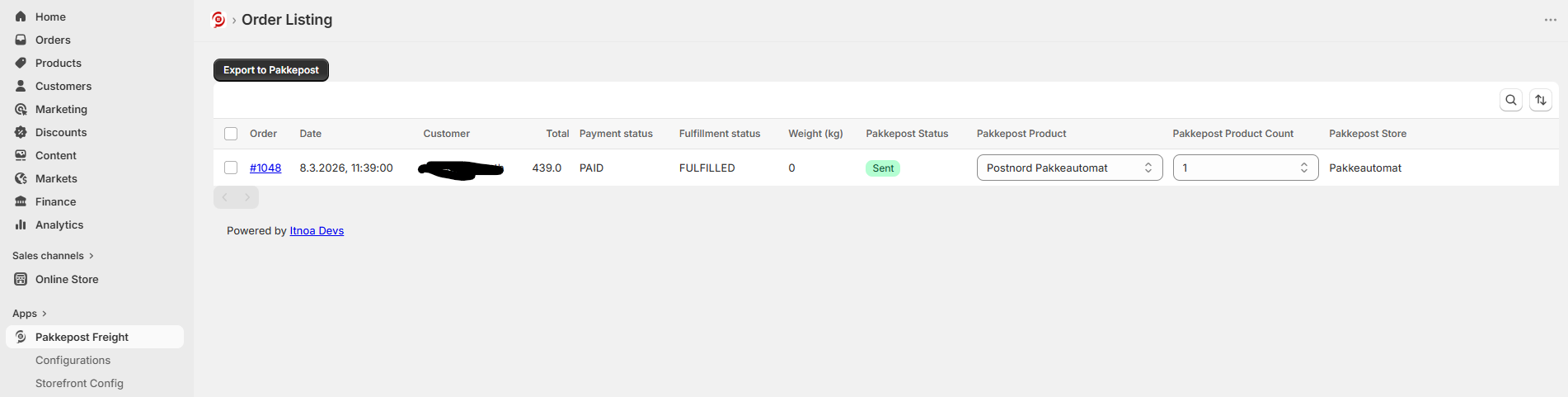
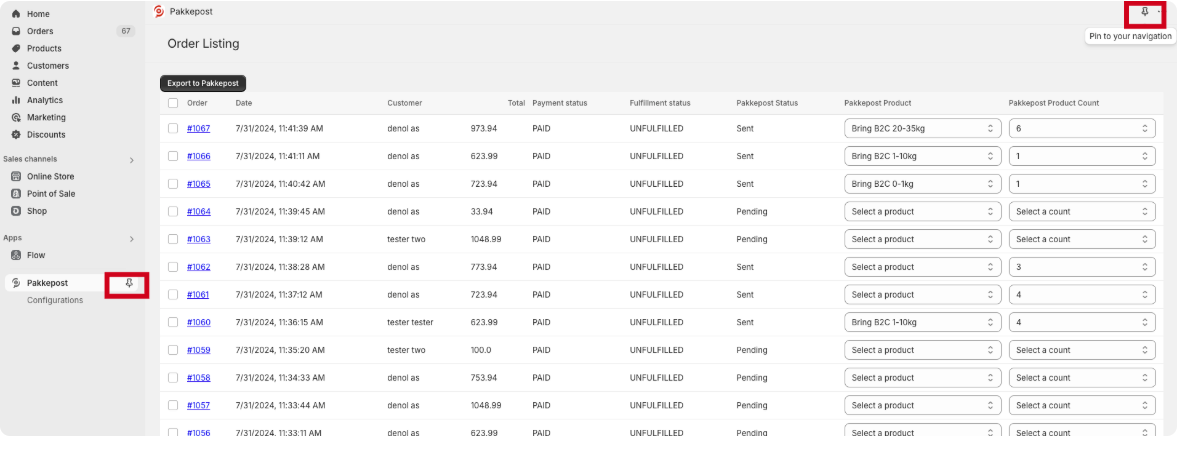
På hovedsiden i appen kan du sende flere ordrer samtidig til Pakkepost. Velg hvilke produkter og antall du vil sende for hver enkelt ordre, og send dem til Pakkepost i én operasjon.
Du kan sende et enkelt produkt direkte fra ordredetalj-siden. Dette er nyttig når du allerede er på ordredetaljene og ønsker å sende den til Pakkepost uten å gå tilbake til hovedsiden.
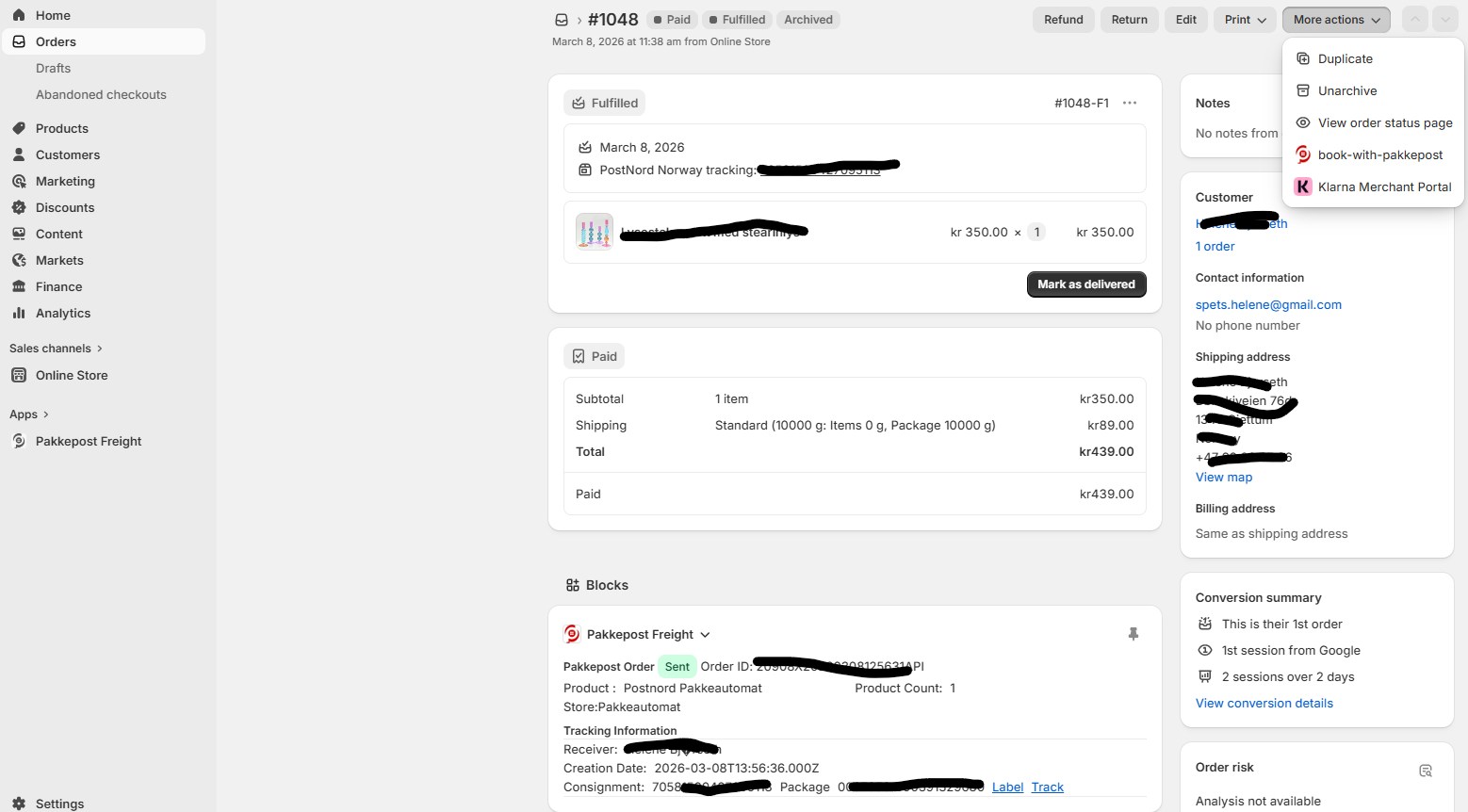
Som admin må du legge inn Pakkepost-plugin under Blocks på ordredetalj-siden. Dette gjøres kun én gang på en hvilken som helst ordredetalj-side. Skriv inn Pakkepost og pin den på plass. Da vil sendingsnummer, sendelapp og info ligge på alle ordrer fremover.
For å forbedre brukeropplevelsen anbefaler vi at du pinner appen til Shopify admin-sidebaren. Da får du raskere tilgang til Pakkepost-appen direkte fra menyen — uten å måtte navigere gjennom Apps-fanen hver gang.
Med autoprint skrives sendelappen ut automatisk rett etter booking og betaling — du slipper å laste ned og skrive ut manuelt. Autoprint er avslått som standard, og settes opp via tjenesten PrintNode, som kobler appen til printeren din.
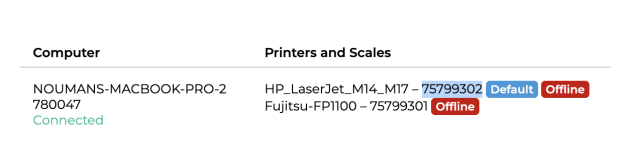
2. Lim inn PrintNode API-nøkkelen
3. Skriv inn / velg printer-ID-en
4. Lagre innstillingene
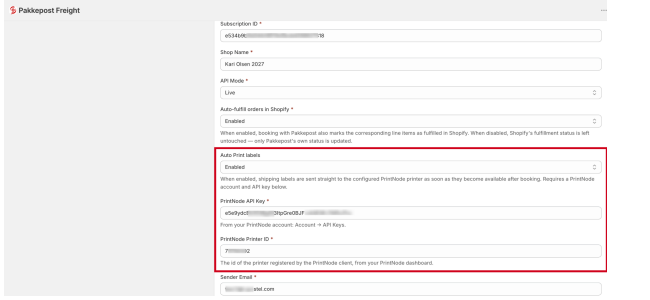
Når dette er satt opp, skrives sendelappen ut automatisk etter booking og betaling.
PrintNode-klienten må være i gang, og datamaskinen/printeren må være tilgjengelig. Hvis automatisk utskrift feiler, eller 10-minutters-vinduet utløper, er den vanlige manuelle utskriften fortsatt tilgjengelig — du mister aldri sendelappen.
Står du fast i konfigurasjonen, eller har du spørsmål om Shopify-integrasjonen? Vårt team hjelper deg å sette opp alt riktig — slik at du raskt kan begynne å sende pakker.
Se også billig frakt for nettbutikk, sammenligningen WooCommerce, Shopify og PrestaShop, eller beregn hva du sparer med fraktpris-kalkulatoren.
Faste fraktpriser, ingen skjulte tillegg, ingen binding. Last ned Pakkepost-appen i Shopify App Store i dag.